Androidに関する記事を紹介しながら
自分も覚えられないかな~なんて
甘い考えを持っていましたが、インストール
までで精いっぱい。
今まで、手順整理を前提にUPしてきましたが
すべてノンプログラミングでできるもの。
この先は試練の道のりとなりそうだ。
でも、粘り強く細々とはですが
続けていきますので、よろしくお願いします。
もちろん、本業の営業もがんばります。
ゴールデンウィークが始まりますが、
それどころでない人が大勢いると思います。
それでも、草木が芽吹き緑豊かになるこの時期
希望を持ってがんばっていきましょう。
私の自習書「初めてのGoogle Android プログラミング」

2010年4月27日火曜日
Androidアプリ紹介記事
&ROIDER(アンドロイダー)というサイトでaicellでアップした
Androidアプリの紹介記事があった!(^^)!
なかなか面白いコメントつきですので、みなさん一読してみてください。
作成者もこういったサイトで取り上げられたことを喜んでいます。
発表し評価されて、よし次もという気持ちになるのでしょう。
がんばれ、aicellのアンドロイダー達!
「aicell」と入力して検索した結果

Androidアプリの紹介記事があった!(^^)!
なかなか面白いコメントつきですので、みなさん一読してみてください。
作成者もこういったサイトで取り上げられたことを喜んでいます。
発表し評価されて、よし次もという気持ちになるのでしょう。
がんばれ、aicellのアンドロイダー達!
「aicell」と入力して検索した結果

2010年4月26日月曜日
SoftBankからもAndroid携帯が発売に!
iPhoneでスマートフォン市場を席巻しているSoftBankから
Android携帯「HTC Desire」が発売される。
製品紹介はこちらから
お店にスマートフォンがほしくて、SoftBankに行く人は、
「iPhoneください。」と言うだろう。
「HTC Desire」をどのように売り込むのか
営業の身である私には興味深い所でもある。
ところで、日本のメーカーは開発中なのか、開発予定がないのか
わからないが、これからの携帯はスマートフォンに移行していく
と思われる。あまりに出遅れるのもいかがなものでしょう?
日本のメーカーさん、がんばってください。

Android携帯「HTC Desire」が発売される。
製品紹介はこちらから
お店にスマートフォンがほしくて、SoftBankに行く人は、
「iPhoneください。」と言うだろう。
「HTC Desire」をどのように売り込むのか
営業の身である私には興味深い所でもある。
ところで、日本のメーカーは開発中なのか、開発予定がないのか
わからないが、これからの携帯はスマートフォンに移行していく
と思われる。あまりに出遅れるのもいかがなものでしょう?
日本のメーカーさん、がんばってください。

2010年4月23日金曜日
AndroidMarket 登録
AndroidMarket に有料アプリも登録できるよう設定変更
を行った。
有料にすることで、開発者のモチベーションもあがるのでは
と期待してのことだが・・・
Androidアプリは、登録と同時に世界に向けて発信できる。
ということは、日本人だとか、アメリカ人とかではなく
地球人を相手に商売ができるということです。
考えてみてください。あなたの作成したソフトを世界中の人々が
使っている姿を・・・
どうです?やる気がでてきましたか?

を行った。
有料にすることで、開発者のモチベーションもあがるのでは
と期待してのことだが・・・
Androidアプリは、登録と同時に世界に向けて発信できる。
ということは、日本人だとか、アメリカ人とかではなく
地球人を相手に商売ができるということです。
考えてみてください。あなたの作成したソフトを世界中の人々が
使っている姿を・・・
どうです?やる気がでてきましたか?

2010年4月22日木曜日
エミュレーターをXperia風にしてみよう その2
ダウンロードが終わったら、解凍をします。
解凍後のファイルをAndroidを設定したフォルダーの
「add-ons」フォルダーにコピーします。

次にEclipseを起動して、メニューの「ウィンドウ」→「Android SDK and AVD Maneger」
を選択します。「Android SDK and AVD Maneger」の画面が表示されたら
「新規」のボタンをクリックしてください。


では、いよいよ起動のステップにはいります。
「Android SDK and AVD Maneger」から先程作成したAVDを選択して
「開始」ボタンをクリックしてください。

「Launch Options」が表示されます。
何も変更せずに「起動」ボタンをクリックしてもよいのですが、
Xperiaの画面は大きすぎてディスプレイからはみ出すため
今回は「Screen Size」を「7」に変更しました。
(マシンスペックの高い人はいろいろ試してください)

またまた、待つこと5分!!!
やっと私にもできました!!
この画面が表示されるまでに、アニメーションがあったり
しますので、余裕のあるかたはじっと画面を見続けていてください。

以上で、エミュレーターをXperia風にしてみようは終了です。
最後までお付き合いありがとうございました。
解凍後のファイルをAndroidを設定したフォルダーの
「add-ons」フォルダーにコピーします。

次にEclipseを起動して、メニューの「ウィンドウ」→「Android SDK and AVD Maneger」
を選択します。「Android SDK and AVD Maneger」の画面が表示されたら
「新規」のボタンをクリックしてください。

「名前」は適当に付けてください。
「ターゲット」はプルダウンから「X10(Sony Ericsson Mobile Commuications)-API LEVEL 4」
を選択してください。
他の項目は何も入力しなくて大丈夫です。最後に「Create AVD」をクリックしてください。

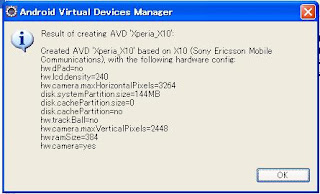
この画面が表示されたOKです。「OK」ボタンをクリックしてください。

では、いよいよ起動のステップにはいります。
「Android SDK and AVD Maneger」から先程作成したAVDを選択して
「開始」ボタンをクリックしてください。

「Launch Options」が表示されます。
何も変更せずに「起動」ボタンをクリックしてもよいのですが、
Xperiaの画面は大きすぎてディスプレイからはみ出すため
今回は「Screen Size」を「7」に変更しました。
(マシンスペックの高い人はいろいろ試してください)

またまた、待つこと5分!!!
やっと私にもできました!!
この画面が表示されるまでに、アニメーションがあったり
しますので、余裕のあるかたはじっと画面を見続けていてください。

以上で、エミュレーターをXperia風にしてみようは終了です。
最後までお付き合いありがとうございました。
2010年4月21日水曜日
エミュレーターをXperia風にしてみよう その1
前に、エミュレーター画面ををXperia風にしてみようと試みた記事を
書きましたが、その手順を整理してみようと思う。
まずは、SonyEericssonのHPへ行きます。
http://www.sonyericsson.com/cws/cws/home?cc=gb&lc=en
画面が表示されたら「Developer World」をクリックします。

Developer World のトップ画面が表示されたら
「ダウンロード」をクリックします。

ダウンロードできるファイルの一覧が表示されるので
「Sony Ericsson Xperia X10 add-on for the Android SDK」
を選択してください。

確認画面らしきものがでますが、もう一度
「Sony Ericsson Xperia X10 add-on for the Android SDK 」
をクリックしてください。


書きましたが、その手順を整理してみようと思う。
まずは、SonyEericssonのHPへ行きます。
http://www.sonyericsson.com/cws/cws/home?cc=gb&lc=en
画面が表示されたら「Developer World」をクリックします。

Developer World のトップ画面が表示されたら
「ダウンロード」をクリックします。

ダウンロードできるファイルの一覧が表示されるので
「Sony Ericsson Xperia X10 add-on for the Android SDK」
を選択してください。

確認画面らしきものがでますが、もう一度
「Sony Ericsson Xperia X10 add-on for the Android SDK 」
をクリックしてください。

END-USER LICENSE AGREEMENTが表示されます。
良く読んでから、右下の「Accept」をクリックします。

これで、ダウンロードが始まりますので適当なところに
保存してください。
今日はここまでです。
2010年4月20日火曜日
エミュレーターを起動してみよう!
android開発環境ができたら、さっそくエミュレーターを
起動してみよう。
Eclipseのメニューから「ウィンドウ」→「Android SDK and AVD Maneger」
を選択する。

「Android SDK and AVD Maneger」が起動したら
右側の「追加」をクリック
AVD追加用の画面が表示されます。
ここで「名前」の入力と「ターゲット」を選択します。
「ターゲット」はできれば最新のものを選択します。
ただし「Xpera」等のSkinを使用したい場合等には
その開発環境にあった「ターゲット」を選択してください。
入力が終わったら「Create AVD」をクリックします。

成功するとダイアログが表示され裏にある「Android SDK and AVD Maneger」
に新しいAVD定義が表示されています。

では、作成したAVDを見てみましょう。
作成したAVDを選択後「開始」をクリックします。
「Launch Options」が表示されたら、期待を込めて「起動」をクリックしましょう。

期待を込めて「起動」したはずが何の応答もない!?
いやいや、ここはじっくり辛抱してください。
やがて、画面が表示されます。真っ黒い画面に「android」の文字が・・・
なんか、良く見る画面と違うなと思ってもまだまだ待ちます。
なんだかんだで、10分くらいたつとやっと見慣れた画面が表示されます。
お疲れ様です。
しかし、なんでこんなに時間がかかるのだろうか???

起動してみよう。
Eclipseのメニューから「ウィンドウ」→「Android SDK and AVD Maneger」
を選択する。

「Android SDK and AVD Maneger」が起動したら
右側の「追加」をクリック
AVD追加用の画面が表示されます。
ここで「名前」の入力と「ターゲット」を選択します。
「ターゲット」はできれば最新のものを選択します。
ただし「Xpera」等のSkinを使用したい場合等には
その開発環境にあった「ターゲット」を選択してください。
入力が終わったら「Create AVD」をクリックします。

成功するとダイアログが表示され裏にある「Android SDK and AVD Maneger」
に新しいAVD定義が表示されています。

では、作成したAVDを見てみましょう。
作成したAVDを選択後「開始」をクリックします。
「Launch Options」が表示されたら、期待を込めて「起動」をクリックしましょう。

期待を込めて「起動」したはずが何の応答もない!?
いやいや、ここはじっくり辛抱してください。
やがて、画面が表示されます。真っ黒い画面に「android」の文字が・・・
なんか、良く見る画面と違うなと思ってもまだまだ待ちます。
なんだかんだで、10分くらいたつとやっと見慣れた画面が表示されます。
お疲れ様です。
しかし、なんでこんなに時間がかかるのだろうか???

登録:
投稿 (Atom)